
剑星解锁全部服装mod
在PC版《剑星》里,想直接解锁全部纳米服、配饰、发型、眼镜、武器外观和伙伴服装,优先选择“全服装解锁器 CNS”方案,而不是单纯替换某一件衣服的普通MOD。该方案依靠Custom Nanosuit System,也就是自定义纳米服系统,将原本需要探索宝箱、完成任务、购买或通关后才能获得的外观集中显示,安装后可在游戏内自由切换。需要注意的是,这类MOD主要面向PC版,PS5无法照搬PC文件路径使用;CNS通常还需要UE4SS作为基础组件。
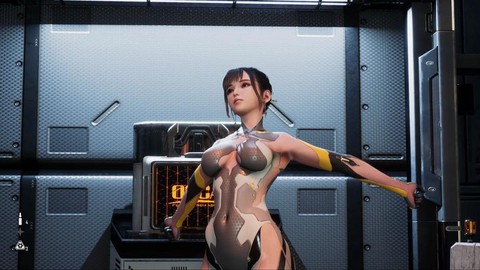
安装时先找到《剑星》的根目录,确认其中存在“SB”文件夹,再依次准备UE4SS和CNS框架。把框架压缩包解压后合并到游戏目录,随后进入“SB\Content\Paks\”,手动建立“~mods”文件夹;如果CNS已经创建了“CustomNanosuitSystem”目录,就把全服装解锁器中的“.dekcns.json”文件放入“SB\Content\Paks\~mods\CustomNanosuitSystem\”,部分资源包也可能要求放进“~mods”或标注为“default CNS”的文件夹。遇到同名文件时,只替换明确属于该MOD的文件,不要随意覆盖UE4SS、存档或其他服装组件。
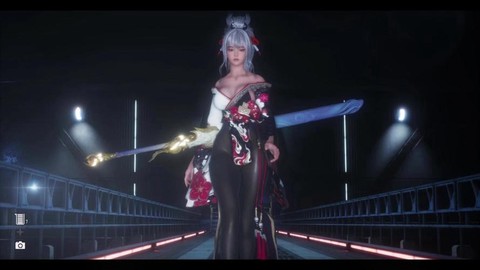
进入游戏并载入存档后,前往可以更换服装、配饰或外观的界面,部分CNS整合需要在场景中按“N”呼出切换菜单。正常安装后,原本灰色或尚未取得的纳米服会出现在列表中,选择后即可套用;若只看到少量服装,优先检查文件是不是被放到了“StellarBlade\Content\Paks”之外,或者解压时多套了一层文件夹。还要确认下载内容是否属于CNS格式,因为传统“.pak”替换型MOD与CNS服装MOD的装法不同,前者通常放在“~mods”根目录,后者更依赖CustomNanosuitSystem目录结构。
使用全服装解锁MOD前,建议先复制一份“%LOCALAPPDATA%\SB\Saved\SaveGames\你的SteamID”中的存档,尤其是正在推进主线、支线或收集任务的档案。部分整合包不只解锁EVE的纳米服,还会加入配饰、眼镜、发型、武器皮肤、NPC面容和伙伴服装,甚至可能包含设计稿或额外外观;这些内容不一定都属于原版正式收集范围,若追求原汁原味,优先使用只解锁原有服装的文件。不同MOD若同时替换同一套基础服装,常见结果是模型闪烁、贴图错位或进入菜单后闪退,因此建议一次只启用一个全服装解锁器,再逐个加入其他外观文件。
装好后可以先用全服装解锁器整理一套探索穿搭,再搭配常用的外观替换MOD进行细化。服装本身主要负责视觉效果,战斗强度仍应依靠装备芯片、技能树、贝塔技能和战斗熟练度提升;面对高难度敌人时,别因为外观漂亮就忽略闪避、完美格挡和反击节奏。若想恢复原始收集流程,只需退出游戏,移除全服装解锁器及相关CNS文件,再放回备份存档即可。这样既能快速浏览《剑星》的完整服装库,也能保留探索宝箱、商店购买和任务奖励带来的收集乐趣。
以上就是云熊游戏坊为你带来的"剑星解锁全部服装mod",更多有趣好玩的热门资讯攻略,请持续关注云熊游戏坊!